我的植物

 找回密码
 立即注册

QQ登录

只需一步,快速开始

查看: 316|回复: 1

[系统激活] 通过微软MediaCreationToolW11制作Win11系统安装U盘,安装纯净版Win11的教程

[复制链接]

8万

主题

52

回帖

7834

积分

管理员

Rank: 9Rank: 9Rank: 9

积分
7834
发表于 2024-10-22 11:33:45 | 显示全部楼层 |阅读模式
https://iknow.lenovo.com.cn/detail/199249

以下下载一个是 10一个是11使用时请看清。


本站全部资源免费下载。开通权限请联系站长管理员

8万

主题

52

回帖

7834

积分

管理员

Rank: 9Rank: 9Rank: 9

积分
7834
 楼主| 发表于 2024-10-22 11:35:30 | 显示全部楼层
知识点分析注意:
安装前必读!!!!!!
1、准备8G或8G以上U盘(32G以内)。
2、安装系统前备份好个人需要数据(制作U盘会格式化U盘,U盘内的重要文件也要事先备份好)。
3、预装office的务必记住自己激活office账户和密码以免重装后账户和密码忘记。
4、因为安装的win10是纯净版本的,一般会自驱网卡,这样安装系统之后再去联网,点开系统的自动更新会自动更新上系统需要的所有驱动。
5、如果无法自驱网卡,请去官网下载对应网卡拷贝过来安装。
6、因为教程中只说到新建一个系统盘,请安装完成系统后自行到磁盘管理新建分区。
7、建议优先安装和出厂系统相同的版本,如预装win10家庭中文版的请安装家庭版,一般会自动联网激活,如果安装其他版本请自行联系微软购买相应激活密钥。
5739153054b82ecf3d918f3ec310feb2-1721291809852.jpg&name=%E8%81%94%E6%83%B3X3CMax%E5%8F%8C%E6%8E%A5%E5%8F%A3%E9%97%AA%E5%AD%98%E7%9B%98.jpg.jpg
b13b9a7c8e08c4084c3b65de99aa49b7-1721291951289.jpg&name=%E8%81%94%E6%83%B3%E7%A7%BB%E5%8A%A8%E7%A1%AC%E7%9B%98F309pro.jpg.jpg
操作步骤
通过MediaCreationTool制作WIN10系统安装U盘
(联想服务提醒您:硬件有价,数据无价,重装系统很简单,数据备份记心上。)
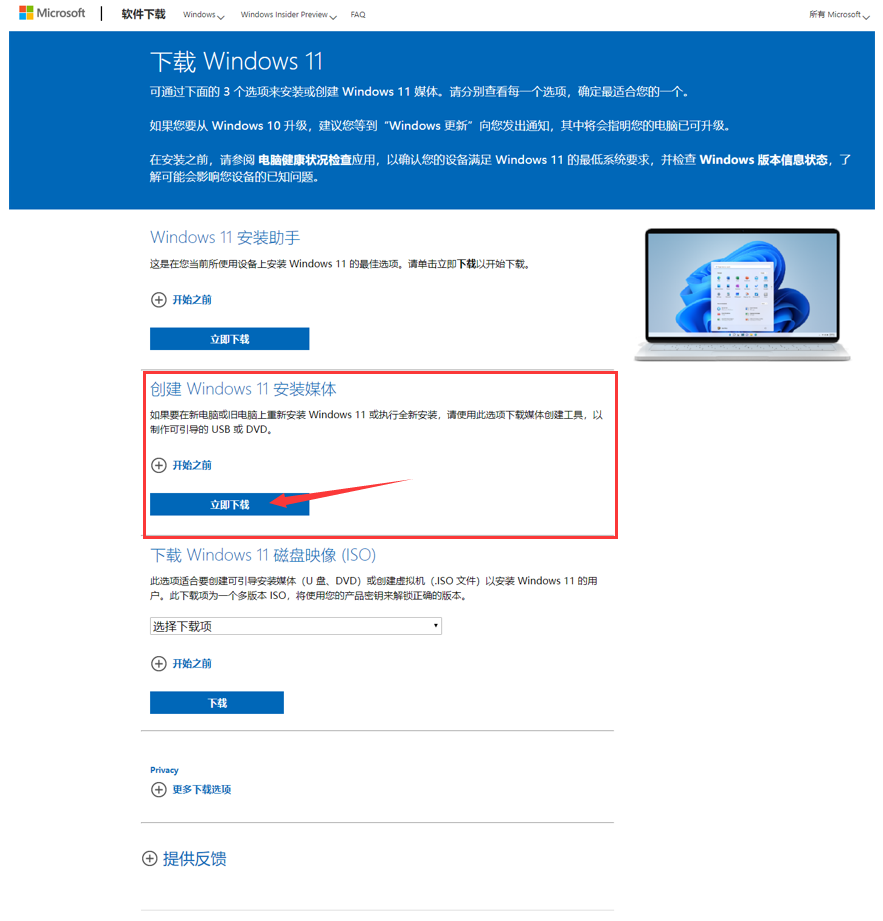
一、打开微软下载WIN11网址:(如果网址无法打开,可以下载解压运行附件内的工具)
找到“创建Windows11安装媒体”,点击立即下载
20211005153306494.png.jpg
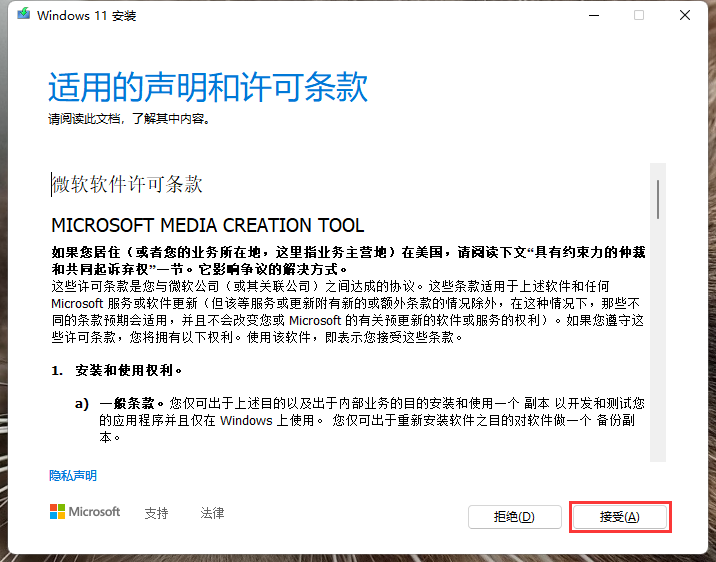
二、选择立即下载工具,浏览器最下方提示保存,点击保存之后,找到下载的软件双击运行。(为防止部分用户无法下载工具,附件内有完整的MCT工具,解压后即可使用。)您需要成为管理员才能运行此工具。如果您同意许可条款,请选择接受。
20211005153335372.png.jpg
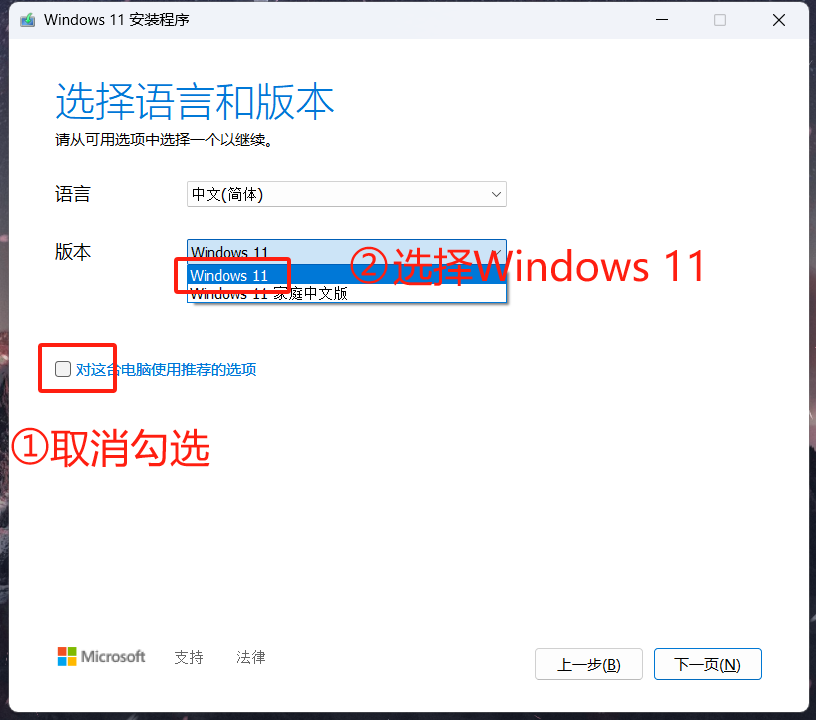
三、选择 Windows 11 的语言、版本。(此处去掉左下角的勾选,选择windows11)
260ea99dcf05db9a9252c704635c4a4c-1705912914301.png&name=mceclip0.png.jpg
                                                         如果想要直接享受Win11系统
                                                                    但是懒得安装
                                                                可以一键焕新电脑
55449d5eb10dedaddb8b54db4e79bd3e-1721292252541.jpg&name=%E5%B0%8F%E6%96%B0proAI%E8%B6%85%E8%83%BD%E6%9C%AC.jpg.jpg cdbcc32e9c31090b97ba63edf38cd61e-1721292305664.jpg&name=%E8%81%94%E6%83%B3%E6%8B%AF%E6%95%91%E8%80%85Y9000P.jpg.jpg
四、选择您要使用哪种介质:
     1、 选择U盘,然后选择下一步。
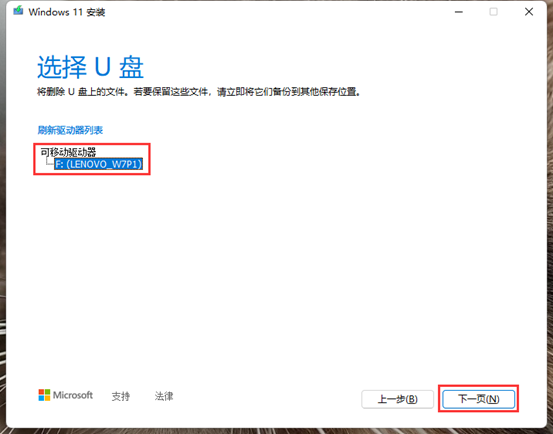
     2、 选择到您的U盘。然后选择下一步,耐心等待下载和创建介质过程,最后点击完。(连接至少有5G空间的空白U盘,该U盘上的所有内容都将被删除)。
     3、制作的电脑C盘至少拥有10G左右空余。
20211005153224200003.png.jpg

注意制作镜像会格式化U盘内的数据,请使用空U盘制作或将U盘内数据备份好
20211005153224585004.png.jpg
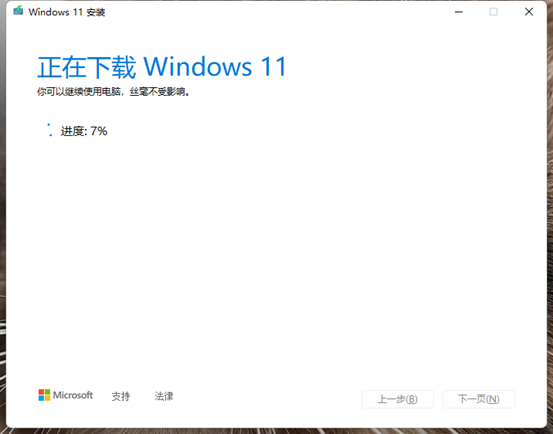
等待下载制作完成,视网络情况可能需要等待10~20分钟
20211005153224711005.png.jpg
点击完成,启动U盘制作完成
20211005153224193006.png.jpg
五、 系统安装
注:安装前需提前备份硬盘内的数据到其他存储介质中,以免造成数据丢失
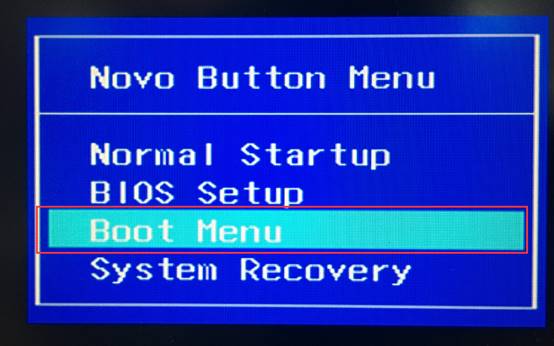
1、制作好U盘之后,把U盘接上需要安装系统的机器,联想台式机或一体机可在开机按F12键调出引导菜单(台式机安装的时候请优先断开网线,防止安装过程中联网卡顿),笔记本开机按F12或者Fn+F12键调出引导菜单。笔记本也可在关机状态下按一下“一键恢复按钮”或者戳“一键恢复小孔”。一键恢复按钮或小孔位置多在“开机键旁边”或者“电脑左右侧”,如下图:
65a6e11f1275eaa9c160da7a3258085f-1705913664593.jpg&name=8ba9d58d-0e01-42d6-bcd7-e26c69b05dbf.jpg.jpg
2、出现菜单选项后,选择“Boot Menu”启动菜单回车,选择USB项回车启动开始安装系统。
20211005153224582007.jpg.jpg
20211005153224495008.jpg.jpg
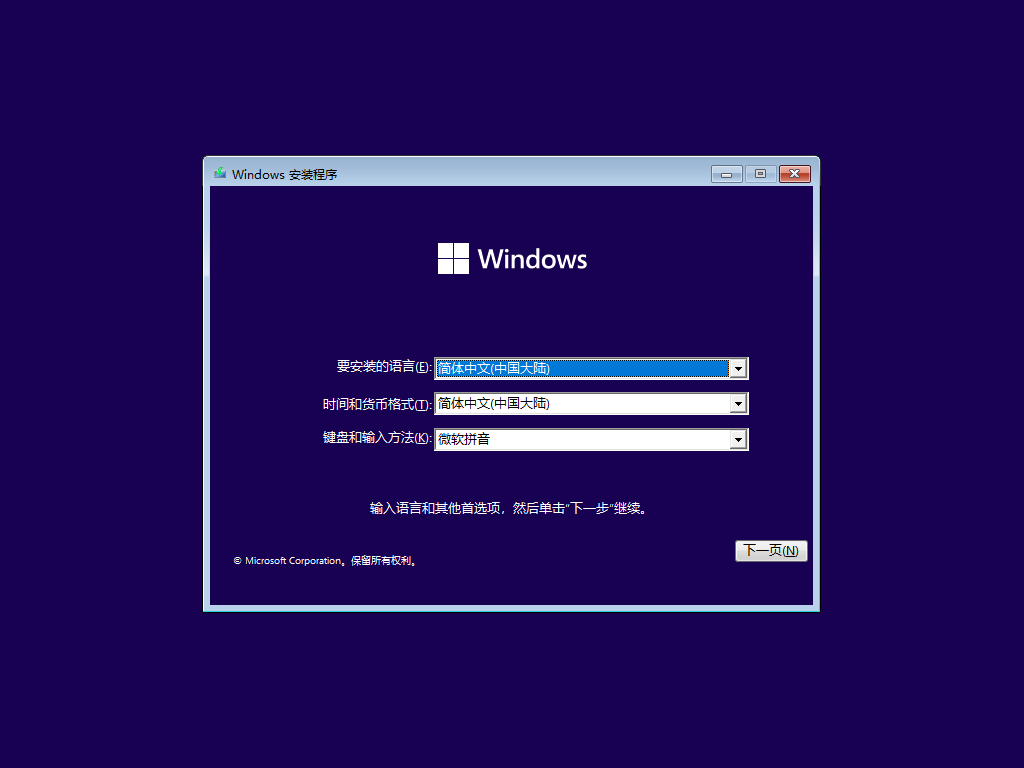
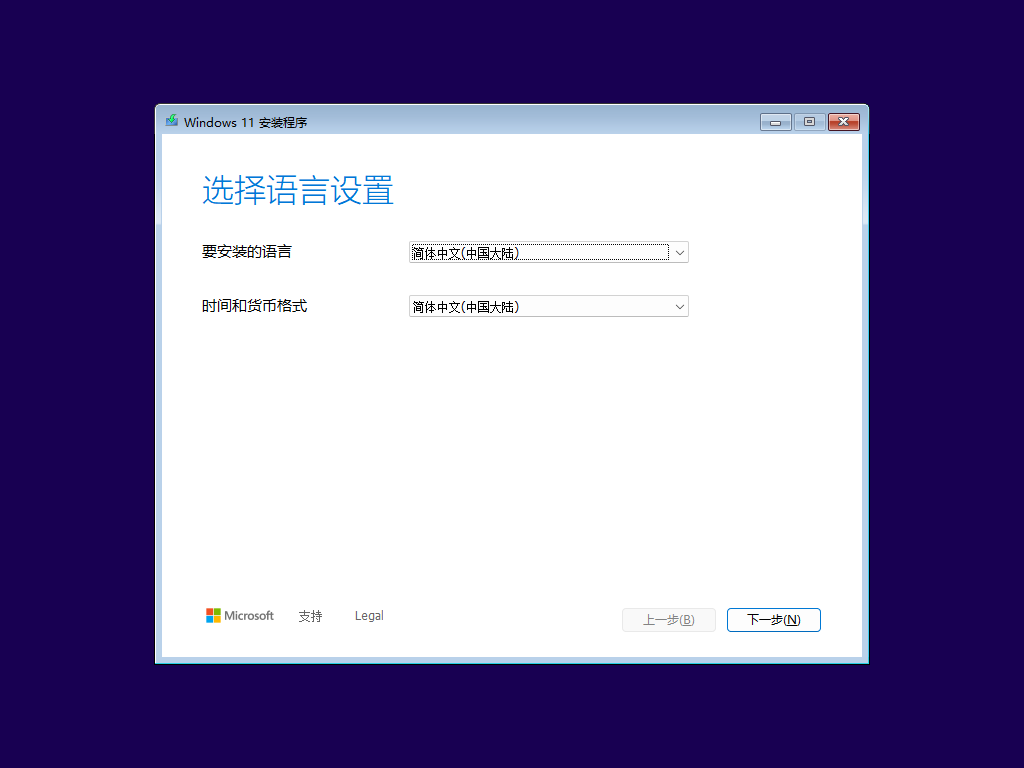
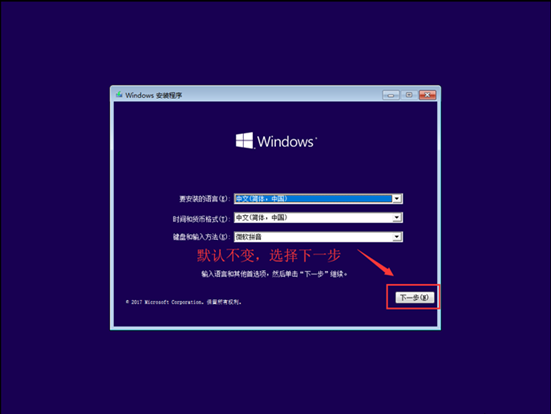
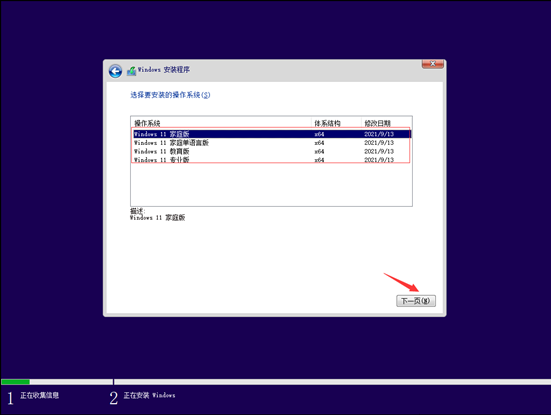
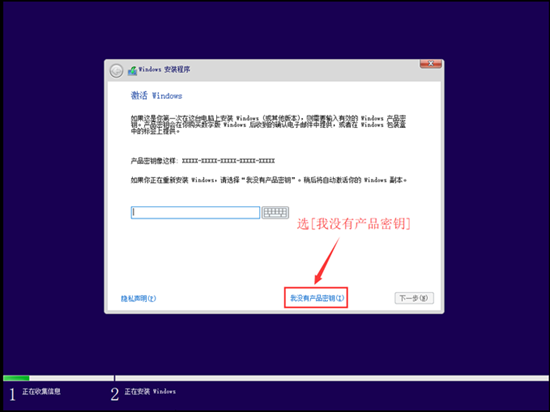
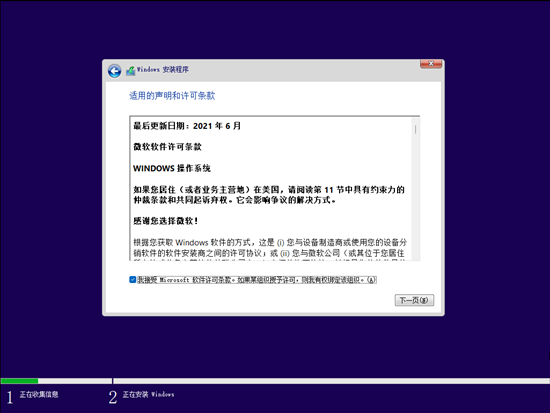
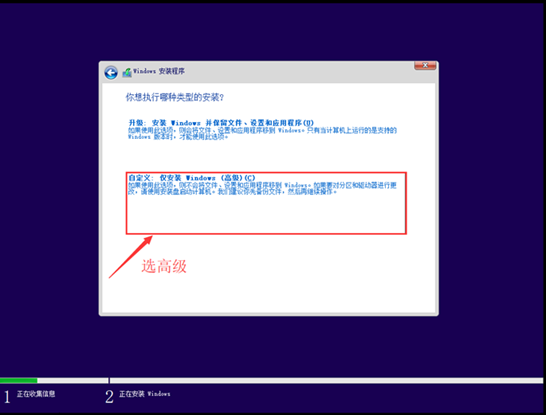
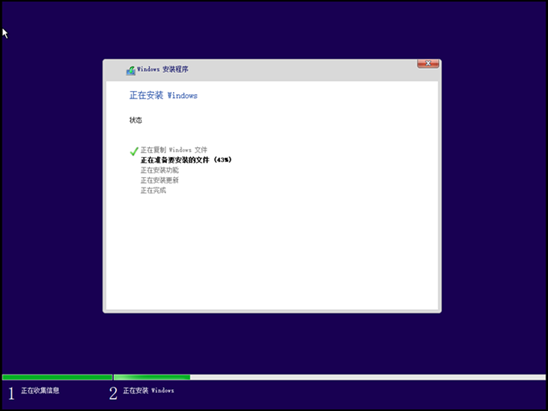
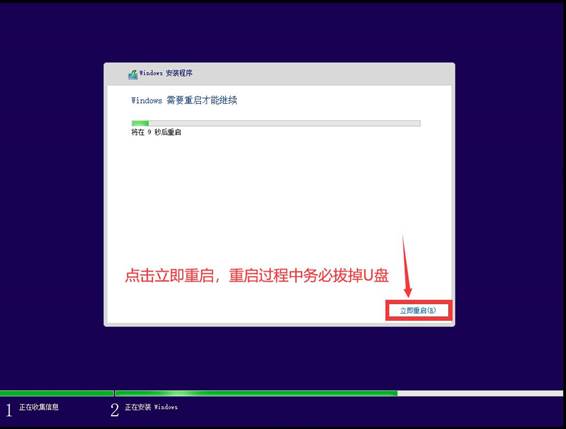
3、安装系统过程(输入密钥步骤跳过即可,系统版本选择WIN11家庭版安装,若是机器预装WIN11家庭中文版一般联网自动激活,安装非预装的系统版本请联系微软购买激活密钥):

007ca3b08d31fe911669a1d381e73271-1728632970614.png&name=mceclip1.png.jpg


注:
若为24H2最新版本,安装页面如下的,建议🔥点击此链接🔥

cdff77ce68455677232bf6617e514654-1728632610810.png&name=mceclip0.png.jpg


20211005153224927010.png.jpg
20211005153224309011.png.jpg
20211005153224594012.png.jpg
20211005153224146013.png.jpg
20211005153224485014.png.jpg
20211005153224244015.png.jpg
注意:删除分区会导致所有数据删除,如果有重要数据需要备份后再操作。
20211005153224538016.png.jpg
20211005153224144017.png.jpg
20211005153224212018.png.jpg
20211005153224170019.jpg.jpg
20211005153224397020.png.jpg
20211005153224112021.png.jpg
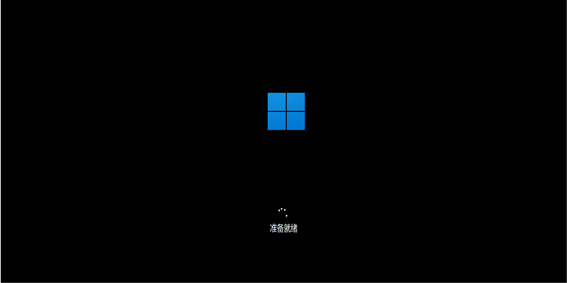
六、OOBE解包过程
1、地区默认选择中国
20211005153225772022.png.jpg
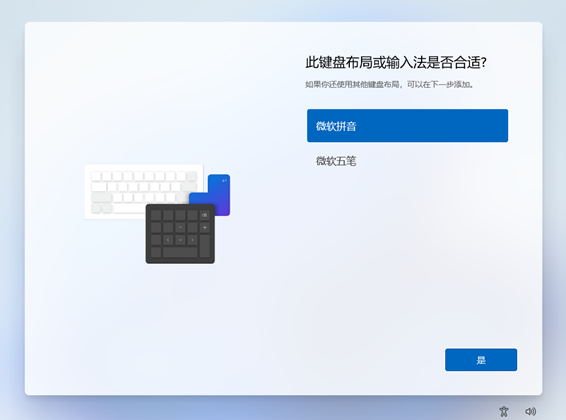
2、选择及添加输入法
20211005153225212023.png.jpg
20211005153225569024.png.jpg
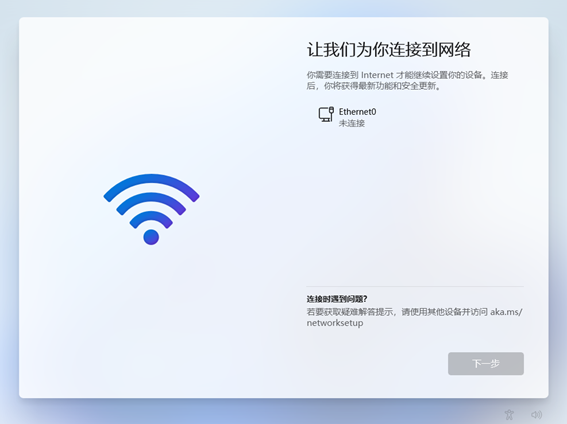
3、Windows11家庭版要求必须要连接网络才可以进行下一步,专业版以上版本支持跳过联网,使用本地账户登录
20211005153225392025.png.jpg
20211005153225239026.png.jpg
4、连接网络后,检查更新
20211005153225413027.png.jpg
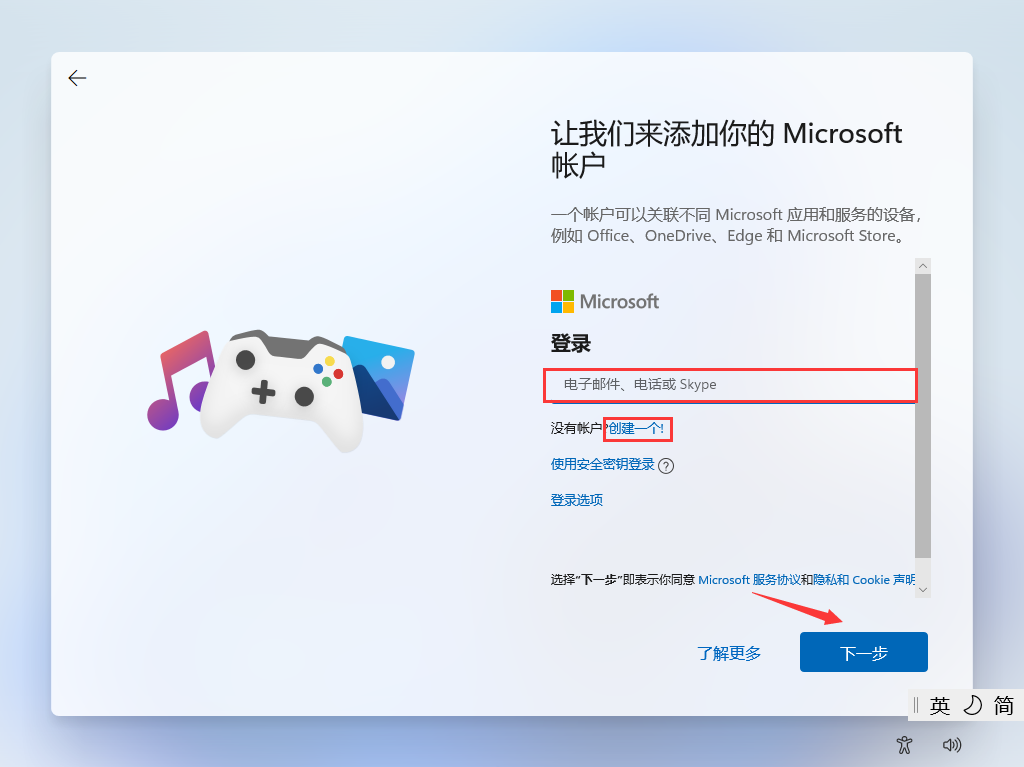
5、登录微软账户,如无微软账户可点击创建一个,注册微软账户,如何创建微软账户可以参考以下链接:
20211005153603271.png.jpg
6、输入PIN密码,(如果主机支持生物识别设备,也可在输入PIN后,继续录入指纹或人脸)
20211005153225174029.png.jpg
20211005153225819030.png.jpg
7、选择同步设备,如不想同步,选择设置为新设备
20211005153625873.png.jpg
8、隐私设置
20211005153638896.png.jpg
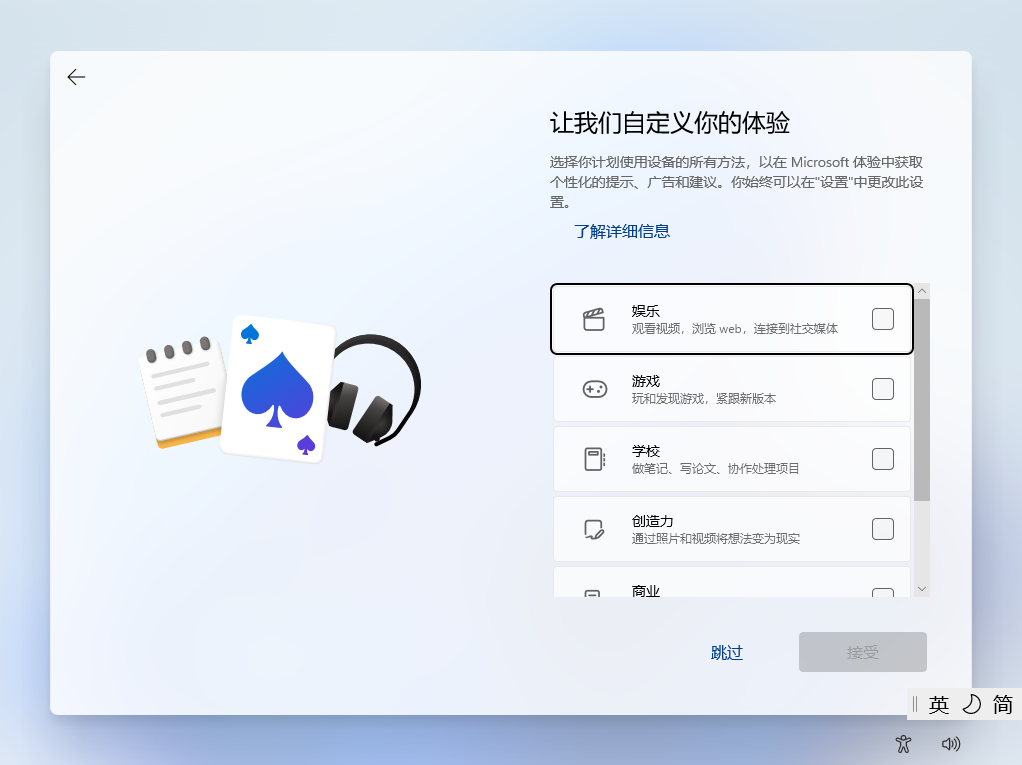
9、自定义体验
20211005153652190.png.jpg
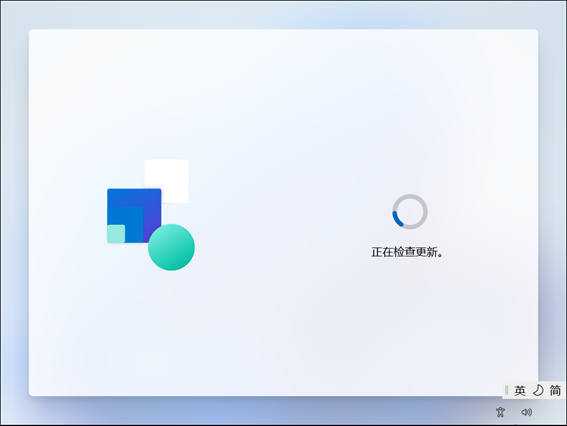
10、完成设置后,检查并下载更新
20211005153225508034.png.jpg
20211005153747233.png.jpg
20211005153823297.png.jpg
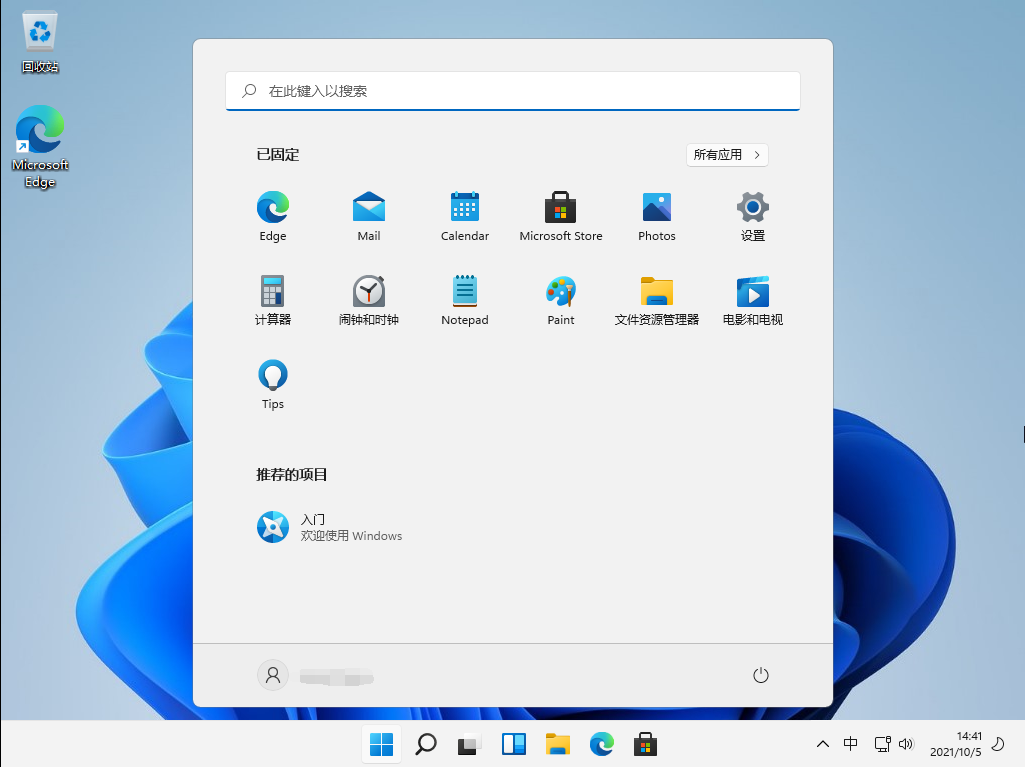
11、更新完成后,进入系统桌面
20211005153836502.png.jpg


本站全部资源免费下载。开通权限请联系站长管理员
您需要登录后才可以回帖 登录 | 立即注册

本版积分规则

Archiver|手机版|小黑屋|网站地图|我的植物 ( 京ICP备15066774号-2 )|网站地图

GMT+8, 2026-4-4 04:28 , Processed in 0.041607 second(s), 38 queries .

Powered by Discuz! X3.4

© 2001-2023 Discuz! Team.

快速回复 返回顶部 返回列表