当我们收到新购置的电脑后,除了会对新电脑进行一些个性化设置外,为了后续有更好的使用体验,我们还可以做下面五种优化方法,在提升性能的同时,让您的电脑更加流畅快速。话不多说,我们一起来了解下都做了哪些优化吧。
方法一:
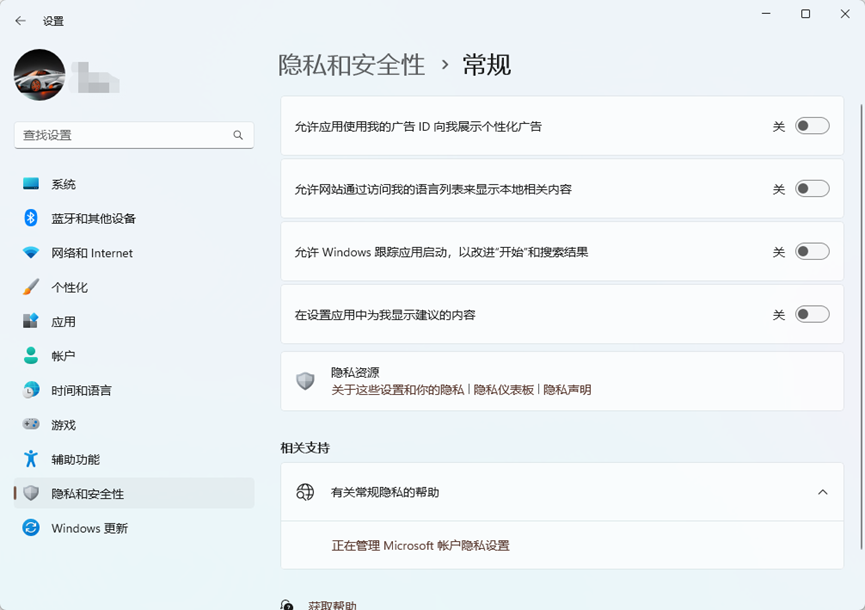
1. 按【 Win + i 】组合键,打开设置,然后左侧点击【隐私和安全性】,右侧点击Windows 权限下的【常规(广告 ID,本地内容,应用启动,设置建议,生产力工具)】;
2. 将允许应用使用我的广告 ID 向我展示个性化广告、允许网站通过访问我的语言列表来显示本地相关内容、允许 Windows 跟踪应用启动,以改进“开始”和搜索结果和在设置应用中为我显示建议的内容【关闭】。
方法二:
1. 按键盘上的【 Win + X 】组合键,或右键点击任务栏上的【Windows开始徽标】,在打开的菜单项中,选择【运行】;
2. 运行窗口,输入【gpedit.msc】命令,按【确定或回车】打开本地组策略编辑器;
3. 本地组策略编辑器窗口,依次展开到【计算机配置 - 管理模板 - Windows 组件 - Windows 更新 - 管理最终用户体验】,右侧找到【更新通知显示选项】;
4. 更新通知显示选项窗口,选择【已禁用】,再点击【应用确定】。
方法三:
1. 桌面,【双击】打开此电脑,进入到文件资源管理器,选择文件夹项下的桌面文件夹,然后点击【右键】,在打开的菜单项中,选择【属性】;
2. 桌面 属性窗口,切换到【位置】选项卡,然后点击【移动】(你可以将此文件夹中文件存储的位置更改为此硬盘上的另一个位置、另一个驱动器或网络上的另一台计算机);
3. 在弹出的选择一个目标窗口,点击左侧的此电脑,然后选择一个非系统盘中的文件夹,如果想将Win11桌面路径更改为非系统的其它盘,一定先要在其它盘里面新建一个文件夹,不能直接选择其它盘的根目录,否则会导致其它盘的文件直接到桌面上,以及无法还原成默认桌面文件路径;
4. 完成目标文件夹的选择后,点击【确定】,就可以完成Win11桌面文件的路径更改了;
5. 还原桌面文件默认路径,还是按照刚才的方法,打开桌面 属性,找到【位置】选项卡,然后点击【还原默认值】,即可把桌面文件的默认路径还原到C盘。
方法四:
1. 首先,按【Win】键,或点击任务栏上的【开始图标】,再点击已固定应用下的【设置】;
2. 设置窗口,左侧点击【应用】;
3. 应用下,点击【启动(登录时自动启动的应用程序)】;
4. 当前路径为:应用 > 启动,这里就会显示,电脑中安装的所有应用程序,我们可以对这些应用设置自启动管理。
方法五:
除了以上四大优化外,我们还可以设置更新操作系统和软件。首先,确保将电脑上的操作系统和已安装的软件更新至最新版本,以获取最新的功能和修复已知的漏洞
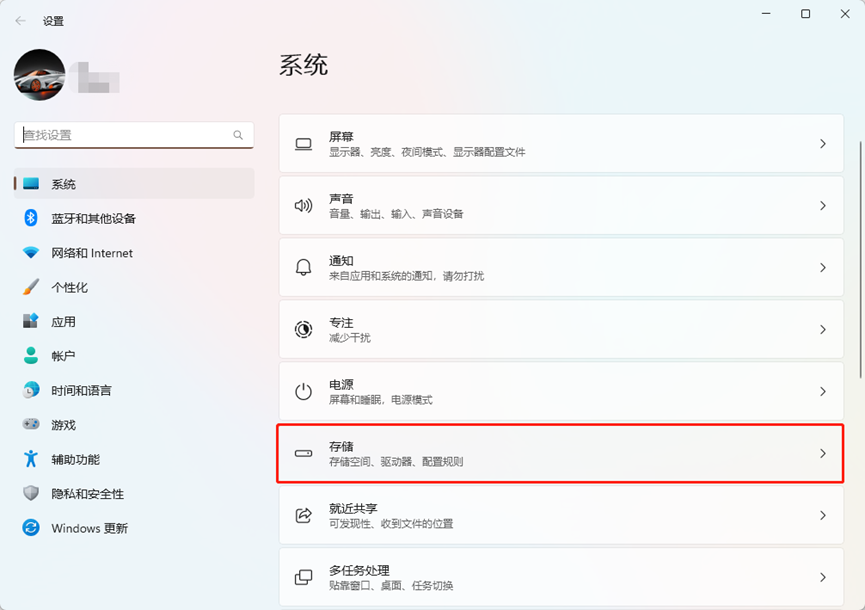
01开启存储感知 存储感知可以定期为我们自动清理系统垃圾、临时文件,节省磁盘空间。 第1步: 具体开启方式在「设置」-「系统」栏「存储」选项里;
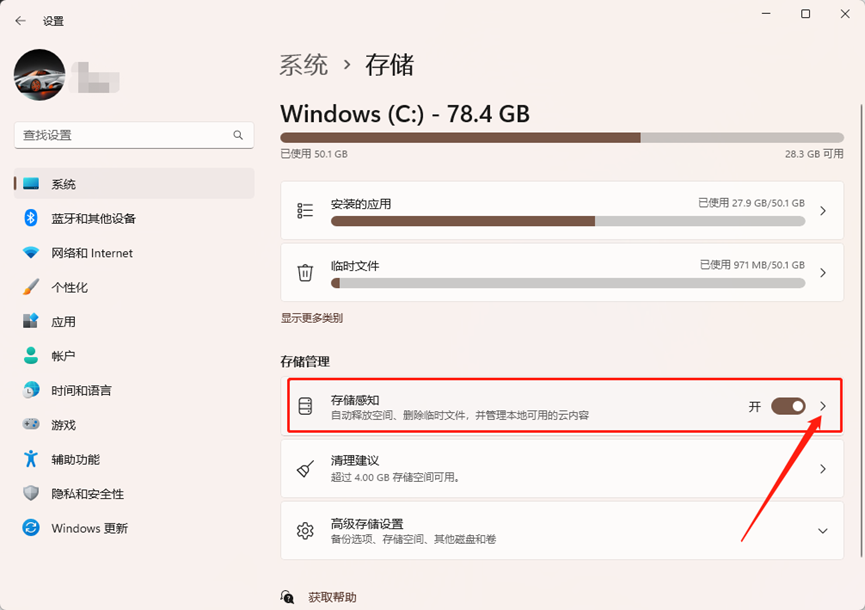
第2步: 首先开启「存储感知」,点击后面小箭头可选择自定义清理计划;
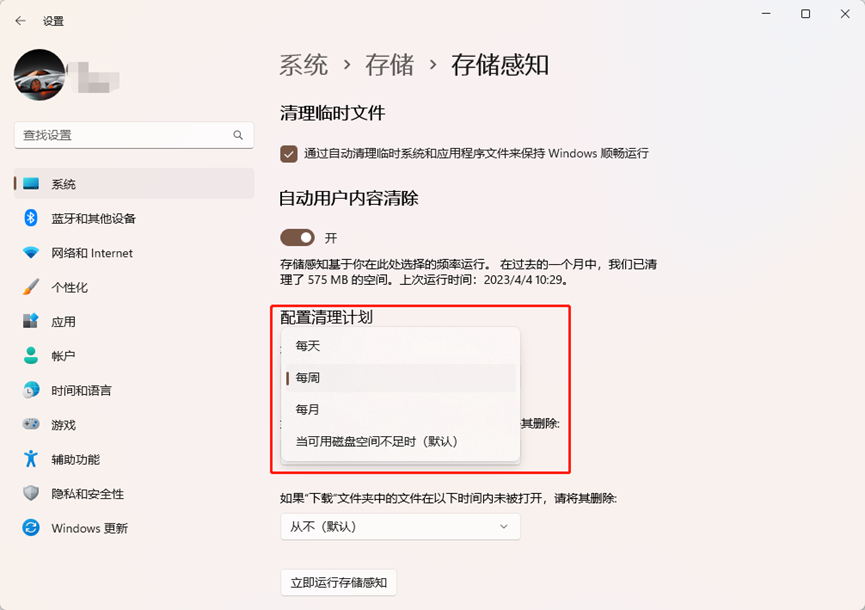
第3步: 将配置清理计划改为每周即可。
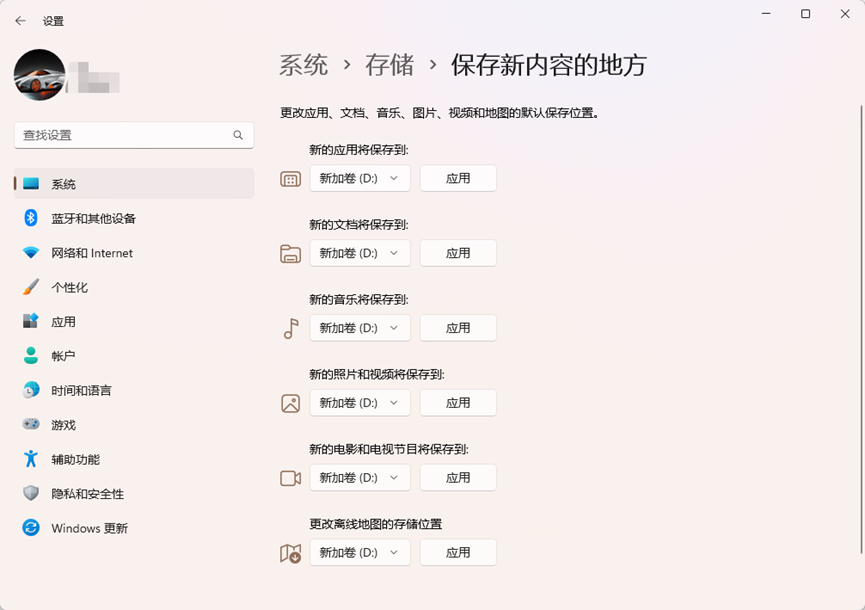
02修改文件默认保存位置 Win11文件下载路径、浏览器下载路径、应用安装路径都默认保存在C盘。通常也是很多用户经常 C 盘爆满的原因,不过我们也可以手动修改默认保存位置,这也是Win 10,Win11系统优化的常见方式。 第1步: 同样在「设置」-「系统」-「存储」内,打开「高级存储设置」内的「保存新内容的地方」;
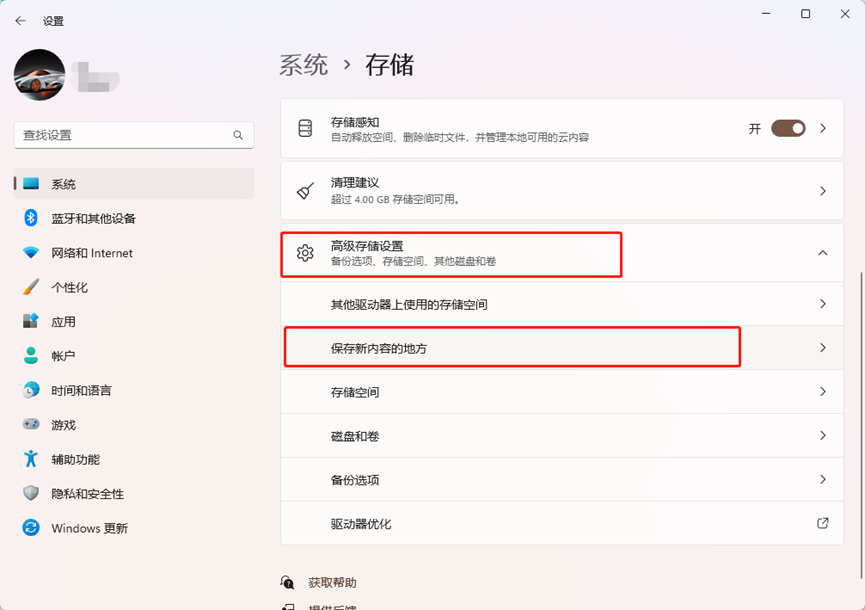
第2步: 将界面中的几个选项分别改为除C盘以外的其他盘符并点击「应用」隐私和广告设置
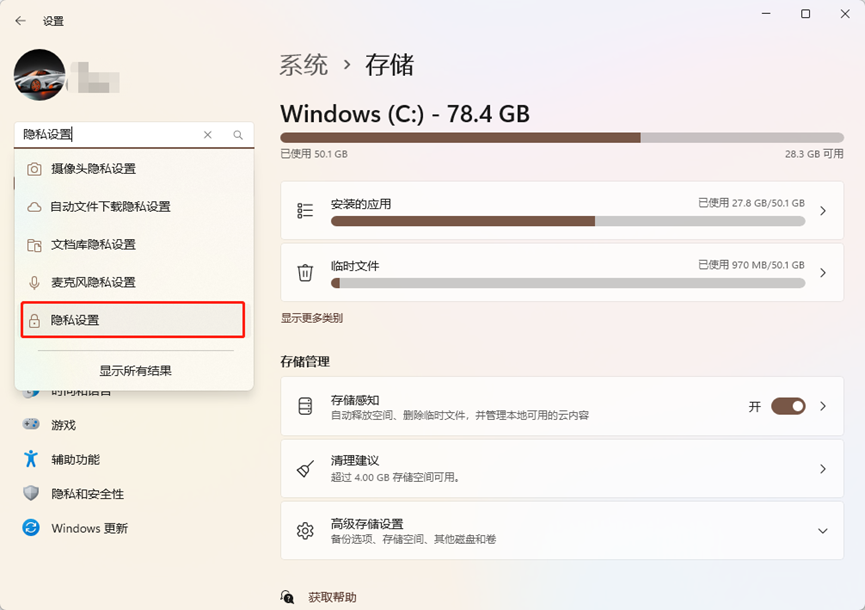
03隐私设置Win11较Win10的一个显著“进步”就是有更多的广告。Windows 11优化设置自然也不能忘了它。 第1步: 在设置里搜索并打开「隐私设置」;
第2步: 将隐私相关的四项内容全部关闭,这样能很大程度避免广告推送,同时保护了隐私安全。
04关闭传递优化 传递优化功能是为了方便你在多设备间下载和跟你你的系统、应用。但这对大多数用户来说除了白白占用资源外,没啥实际意义。 第1步: 咱们在「设置」-「Window 更新」选项中找到「高级选项」;
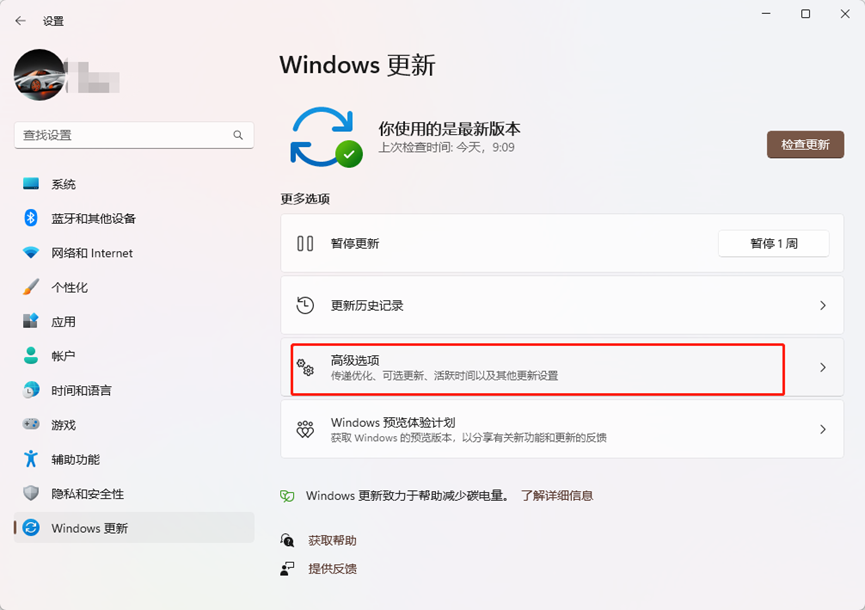
第2步: 下拉进入「传递优化」页面即可将其关闭。

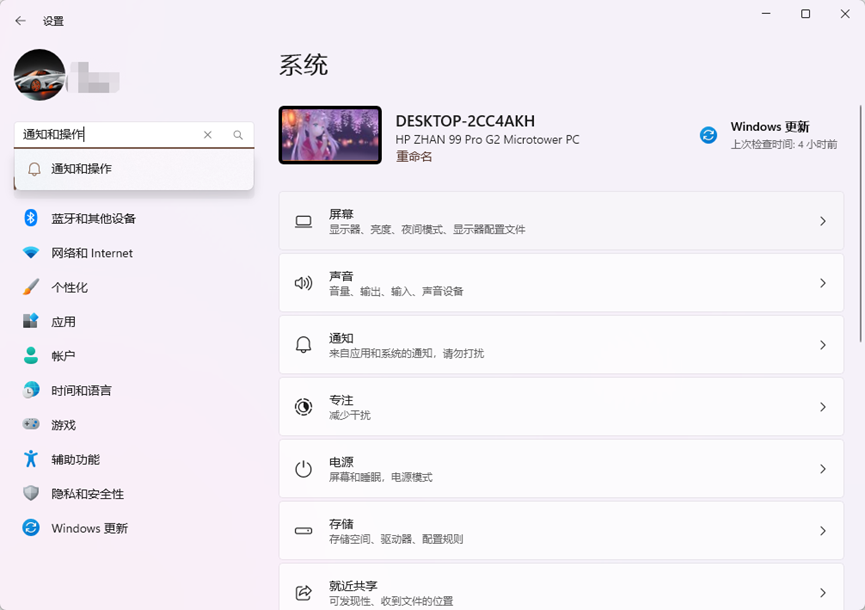
05关闭通知 Win11系统优化自然也包括阻止让人不胜其烦的恼人通知弹窗。 第1步: 咱们在「设置」中搜索并打开「通知和操作」;
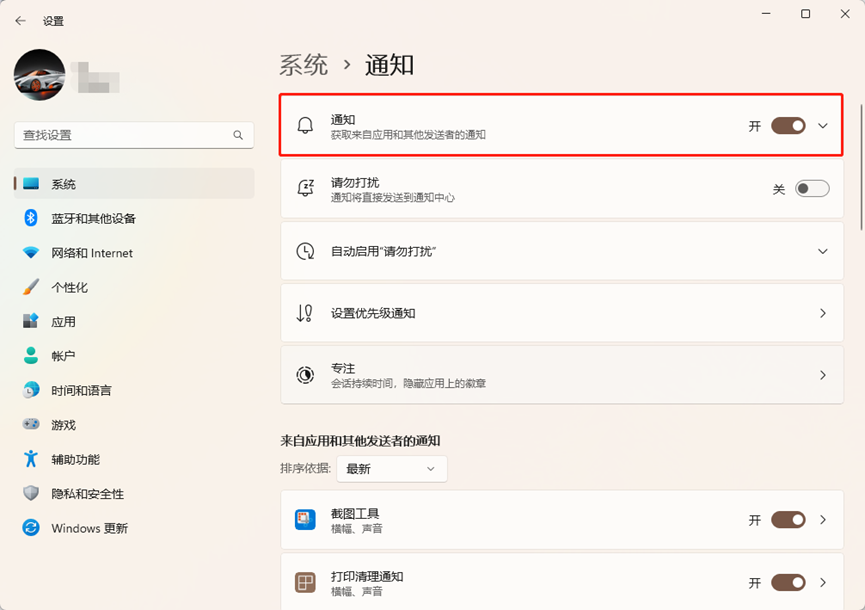
第2步: 这里直接关闭通知开关即可,也可在下方自定义哪些应用允许通知。
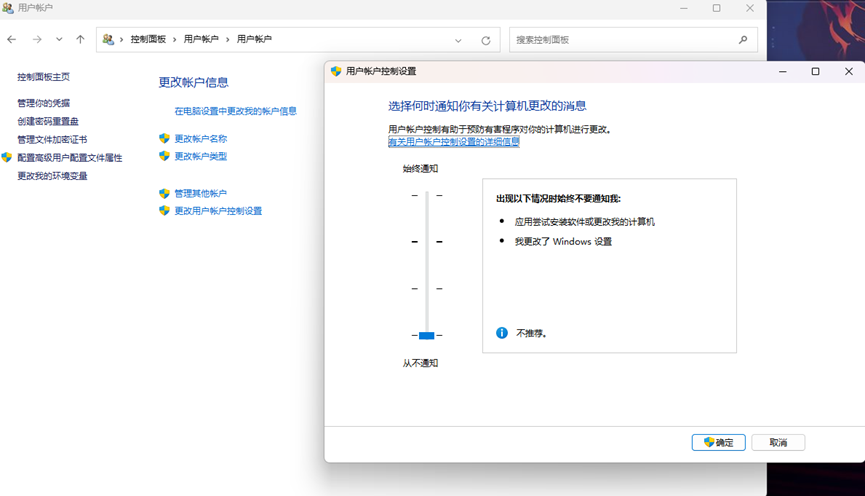
第3步: 另外,在「控制面板」-「用户账户」-「更改用户账户控制设置」中; 第4步: 将通知滑条拉到最低,这样就能关闭每次打开应用那烦人的弹窗提醒。
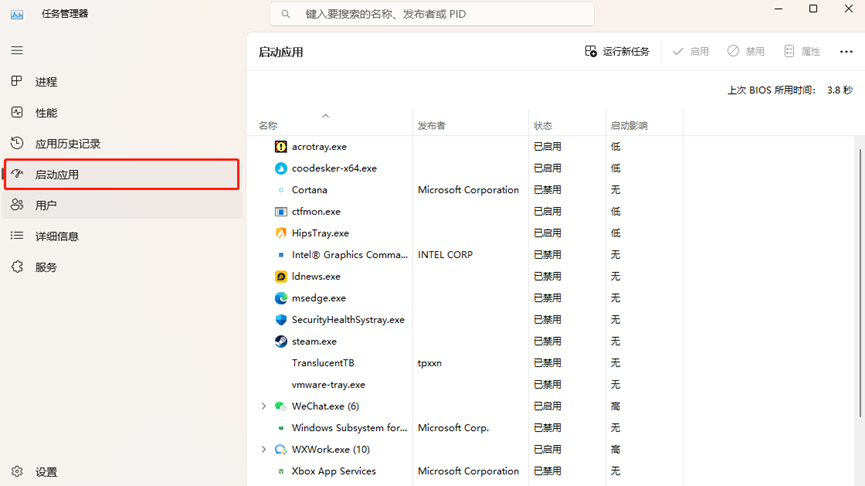
06禁用开机自启动程序 Windows 11优化设置自然不能忽略我们的“老朋友”——开机自启。如果自启动程序太多,除了增加开机时间外,也会占用更多的内存等资源,拖慢系统运行。 打开「任务管理器」,找到「启动应用」,将那些没必要的开启自启动应用右键禁用即可。
07开启性能模式 Win11为了兼顾性能与省电,一般默认开启性能平衡模式。想要发挥更充分性能,我们可以手动开启性能模式。 第1步: 在「设置」中搜索并打开「选择电源计划」;
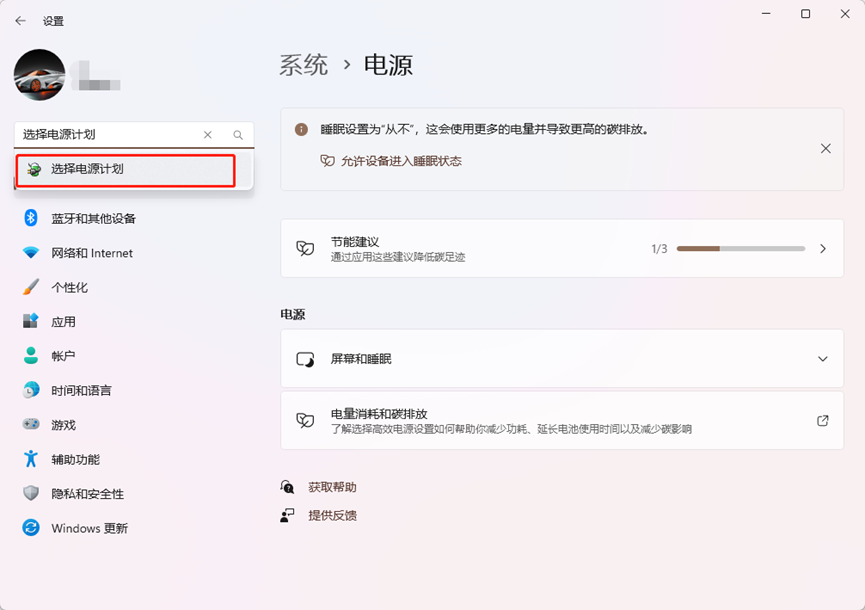
第2步: 选择「高性能」模式即可。

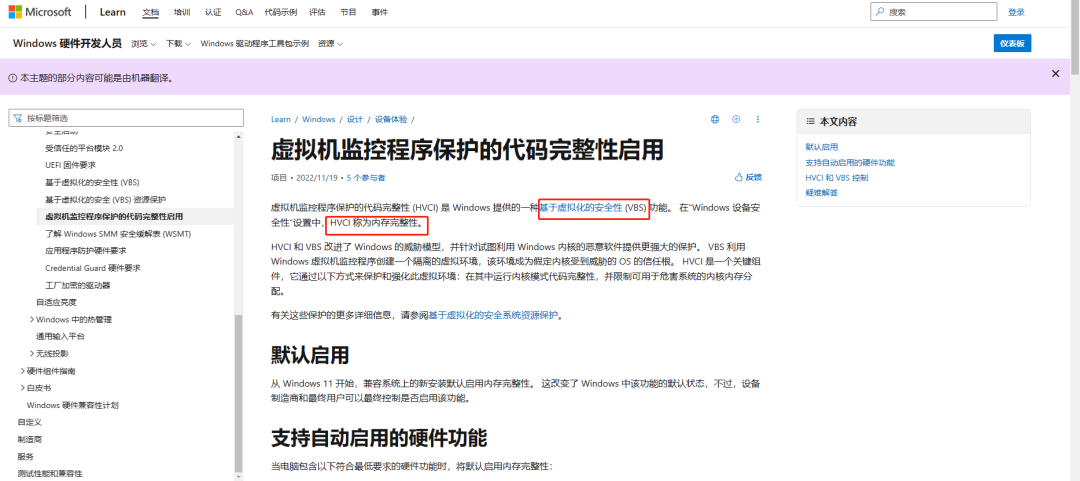
08关闭VBS VBS(虚拟化的安全性)是微软推出的一项有关系统安全性功能。对普通用户来说,这项功能同样很鸡肋,还会大幅降低性能。
| 








 发表于 2025-3-28 16:10:07